|
 |
| Introducción |
| Los centros educativos de Valencia deben realizar el intercambio de datos con la plataforma Ítaca. |
En dicho intercambio se ofrece información relativa al alumnado del centro educativo, principalmente de las calificaciones que éste va obteniendo a lo largo del año académico. |
|
| Objetivos |
| A lo largo de este manual encontrará las herramientas necesarias para cubrir los siguientes objetivos: |
- Conocer el proceso de exportación de datos para el correcto intercambio de información entre el centro educativo y la Consejería de Educación.
- Identificar los datos más relevantes y los códigos que utiliza Ítaca para la incidencias.
- Conocer el proceso de exportación/importación de alumnos de Itaca a Alexia
|
|
| 1. Proceso de exportación de datos |
| 1.1 Proceso de exportación |
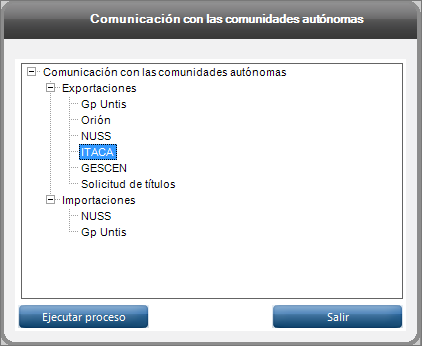
| Para realizar el proceso de exportación de datos el usuario debe recorrer la siguiente ruta: |
Utilidades\Procesos\Comunicación con CCAA\Ítaca |
|
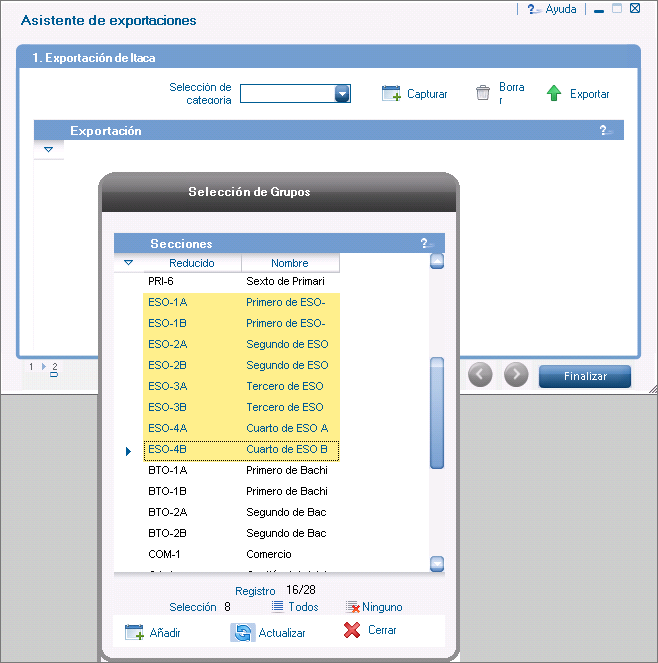
Al pulsar sobre el botón "Capturar", el usuario debe seleccionar sobre qué niveles dese realizar la exportación.
|
|
Después de pulsar sobre el botón "Añadir", Alexia le pedirá al usuario que indique en qué lugar desea guardar el archivo (cuya extensión es *.xml) |
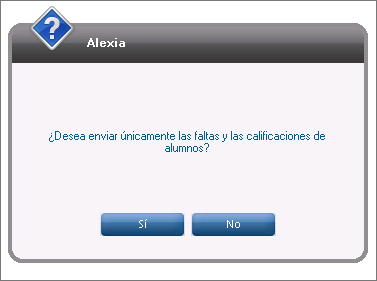
Dicho archivo puede llegar a contener muchos datos, es por ello que Alexia ofrece la posibilidad de que el usuario tan sólo envíe las faltas y calificaciones.
|
|
| En la anterior pantalla C&A recomienda que el usuario elija: |
- No: para momentos como el inicio de curso, en los que el centro debe validar información sobre los niveles del centro, filiación de alumnos, etcétera.
- Sí: para procesos realizados a lo largo del curso, ya que con esta opción, Alexia únicamente incluirá en el archivo exportación los datos que hacen referencia a las faltas de asistencia y a las calificaciones de los alumno.
|
 |
Actualmente Itaca no admite calificaciones con decimales.
En el caso de que el centro haya evaluado en Alexia y exportado a Itaca con decimales éstos se almacenan en el sistema, pero no se mostrarán en los documentos que se extraigan de Itaca. |
|
Es importante que el usuario conozca que si pulsa sobre la opción "No": |
- el archivo puede llegar a ser muy grande, y la transmisión con Ítaca puede ser muy lenta.
- El centro debe de haber introducido previamente en Ítaca los datos de los alumnos pues, a pesar de que el usuario exporte los datos del alumno, éste no será creado en Ítaca.
- Esta opción no incluye la faltas y las notas porque puede llevar a errores.
|
| NOTA: La validación de los alumnos de Itaca con Alexia será mediante el número NIA. |
| Por último, y en caso de que el usuario haya contestado SI a la anterior pregunta, esto es "¿Desea enviar únicamente las faltas y las calificaciones de los alumnos?", Alexia preguntará "¿Enviar evaluaciones finales?" a lo que el usuario podrá responder: |
- Sí: y Alexia hará la exportación únicamente de las evaluaciones finales (ordinaria y extraordinaria)
- No: Alexia enviará todas las evaluaciones.
|
| |
|
| 2. Datos y códigos |
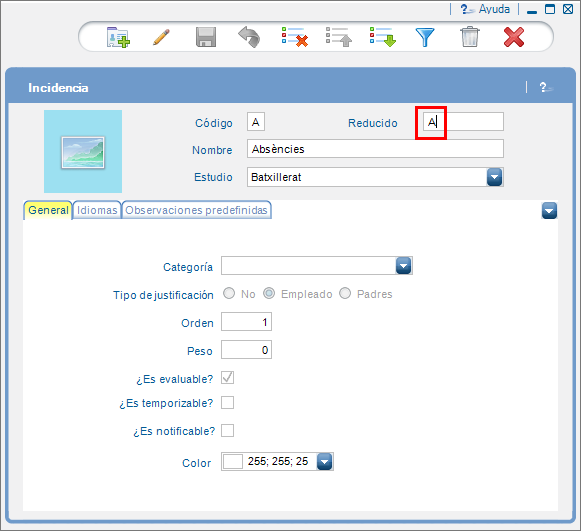
| Para la correcta transmisión de información sobre las faltas de los alumnos el usuario deberá comprobar previamente que en Alexia tiene bien definida la abreviatura. |
| Para ello el usuario deberá acceder a la ficha de la incidencia recorriendo la siguiente ruta: |
Incidencias\Mantenimientos\Incidencias |
|
| Para las ausencias servirán las siguientes abreviaturas: |
|
| Para los retrasos servirán las siguientes abreviaturas: |
|
| En este proceso son contadas las incidencias de cada sesión, no un acumulado de las mismas. |
| Los alumnos de Bachillerato deben tener definida la modalidad y la especialidad |
Es necesario que ITACA esté configurada correctamente las evaluaciones a importar para ello, la fecha de subida de las calificaciones deberá estar comprendida dentro del intérvalo de las fechas de inicio y fin de la evaluación a importar. |
|
| Cuando el usuario haya generado el fichero *.xml, deberá exportarlo a la plataforma Ítaca. |
| Para ello recorrerá la siguiente ruta: |
Centro\Importar-exportar |
| Pulsando sobre el botón "Examinar" el usuario deberá elegir el fichero y pulsar sobre el borón "Validar" |
| Ítaca informará al usuario de los resultados de la validación. En caso de encontrar errores, el usuario podrá imprimirlos. Finalmente pulsará sobre la opción "Importar", las opciones seleccionadas. |
|
| 3. Proceso de importación de alumnos de Itaca a Alexia |
| 3.1 Exportación de datos de Itaca |
| Para poder realizar el proceso de importación de los alumnos nuevos matriculados en Itaca, el centro debe exportar de la plataforma Itaca el fichero XML con los datos correspondientes a estos alumnos. |
| Para ello debe realizar los siguientes pasos: |
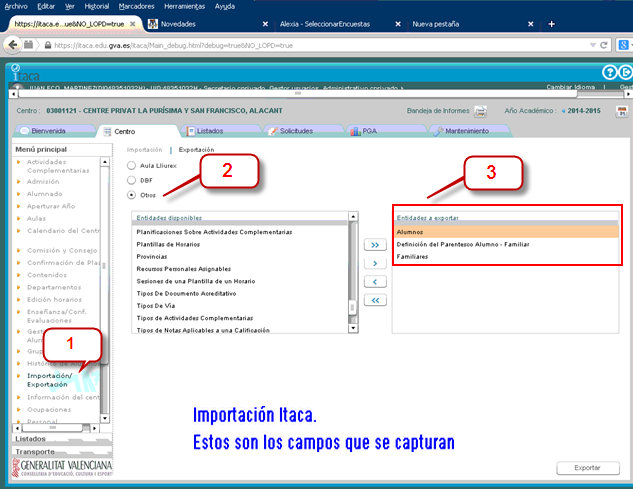
1. Dirigirse a Itaca y seleccionar el apartado "Centro". A continuación pulsar sobre "Importación/Exportación"
2. Seleccionar la opción "Otros".
3. Buscar en el apartado de "Entidades disponibles" los tres apartados que están indicados en "Entidades a exportar":
-Alumno
-Definición del parentesco Alumno-Familia
-Familia
|
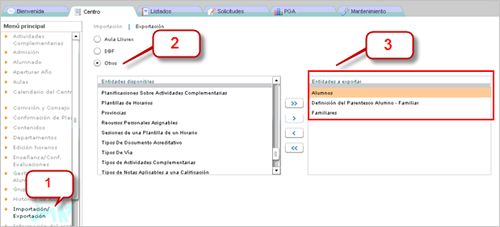 |
4. Una vez seleccionados debe pulsar sobre "Exportar" y se generará un fichero en formato XML, que posteriormente el usuario deberá importar a Alexia. |
|
|
|
| 3.2 Importación de datos a Alexia |
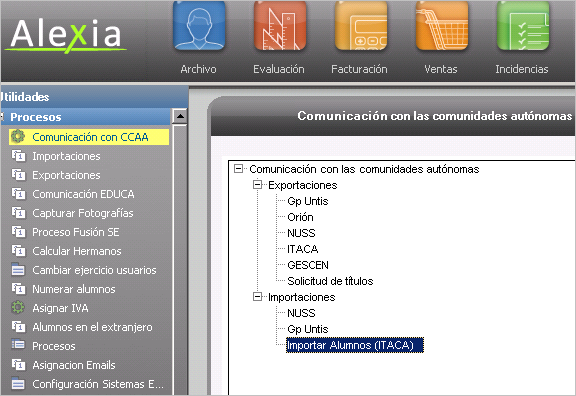
Para realizar el proceso de importación en Alexia el usuario debe dirigirse a la siguiente ruta: |
Utilidades\Importación\Importar Alumnos (Ítaca) |
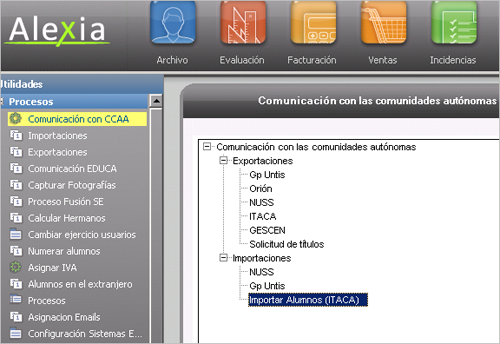 |
A continuación debe realizar los pasos siguientes:
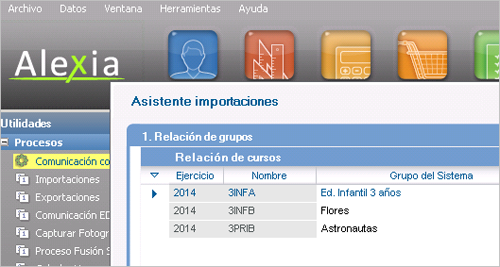
1. Indicar la ruta donde está ublicado el fichero XML que acaba de generar desde Itaca.
2. Relacionar los grupos/cursos entre Alexia e Itaca
|
 |
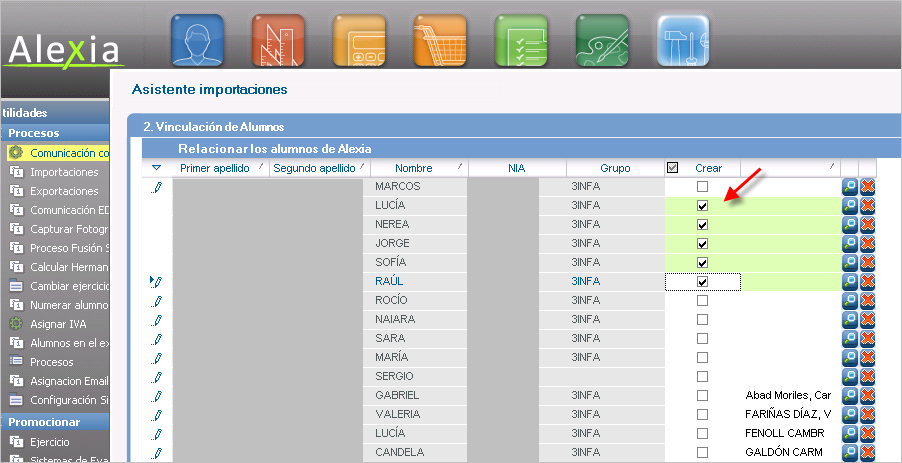
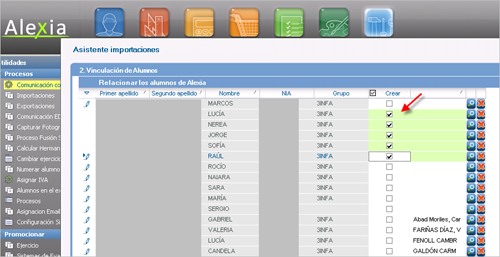
3. Una vez haya relacionado los grupos, el asistente presenta la relación de los alumnos a importar.
|
| El usuario debe Debemos marcar el check "Crear" para que los alumnos se importen al programa Alexia. Si el programa encuentra la relación con algún alumno que ya conste dado de alta en Alexia lo mostrará de manera automática. |
 |
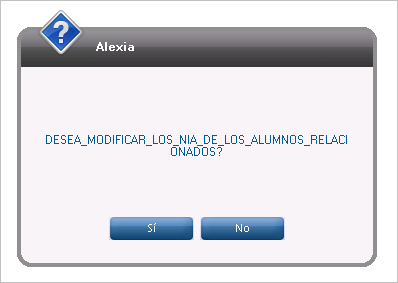
Está misma opción el usuario puede utilizarla para actualizar los NIA de los alumnos en caso de que en Alexia sean distintos a los que el alumno tiene asignado en Itaca, por lo que el asistente realizará la siguiente pregunta:
|
|
Una vez indicado sí o no a la pregunta, en función de lo que desea realizar, el usuario debe pulsar finalizar para terminar el proceso. |
|
| |